
Guide étape par étape
Comment utiliser Subtitle Generator
Six étapes dans l'onglet de votre navigateur, d'une vidéo ou d'un enregistrement à un fichier SRT ou WebVTT que vous avez vérifié. Votre fichier n'est jamais envoyé, et il n'y a rien à installer.
-
1
Ajoutez un fichier vidéo ou audio
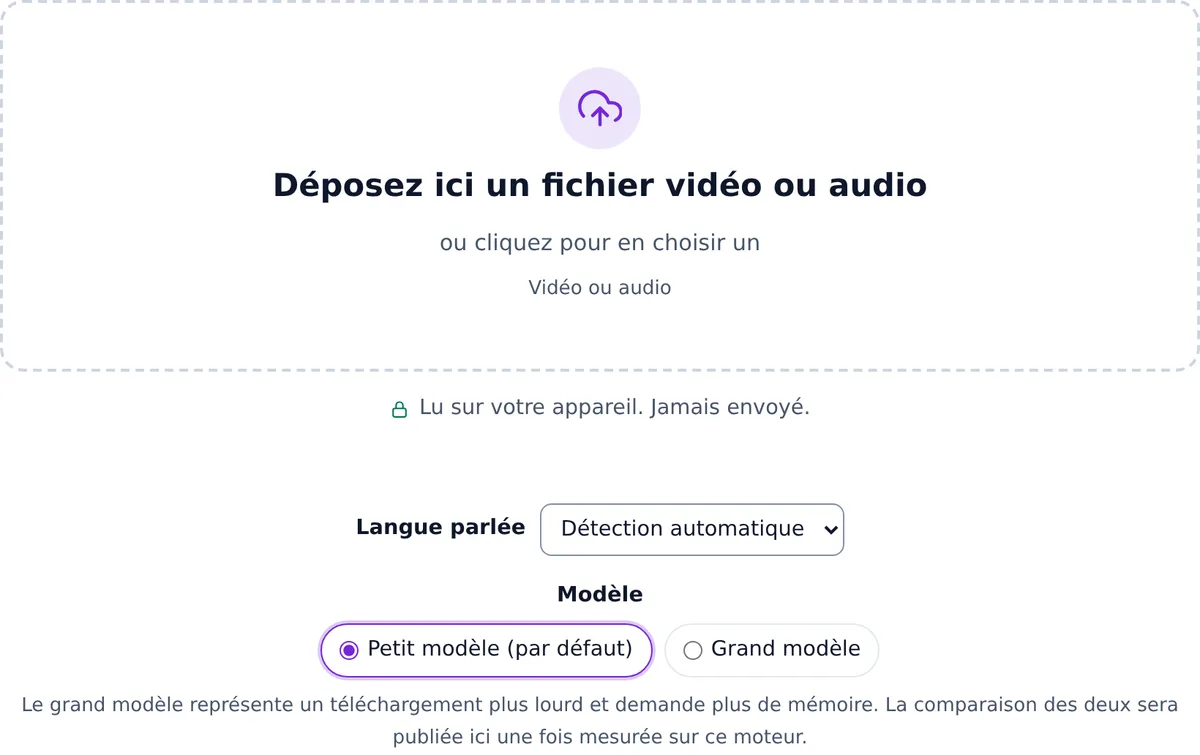
Déposez le fichier dans le cadre, ou cliquez sur le cadre pour le choisir ; le clavier y accède aussi. La page vérifie qu'il s'agit d'un fichier vidéo ou audio et le lit sur votre appareil. Rien n'est envoyé.
-
2
Choisissez la langue parlée et le modèle
Langue parlée commence sur Détection automatique : la page écoute jusqu'à entendre de la parole et garde cette langue pour tout le fichier. Si vous connaissez la langue, choisissez-la ; vous évitez aussi une erreur sur un fichier qui commence par de la musique. Modèle propose le petit modèle (par défaut, environ 60 Mo à télécharger) et le grand (environ 264 Mo), qui demande plus de mémoire. Leur précision comparée n'est pas encore mesurée.
-
3
Attendez les premiers sous-titres
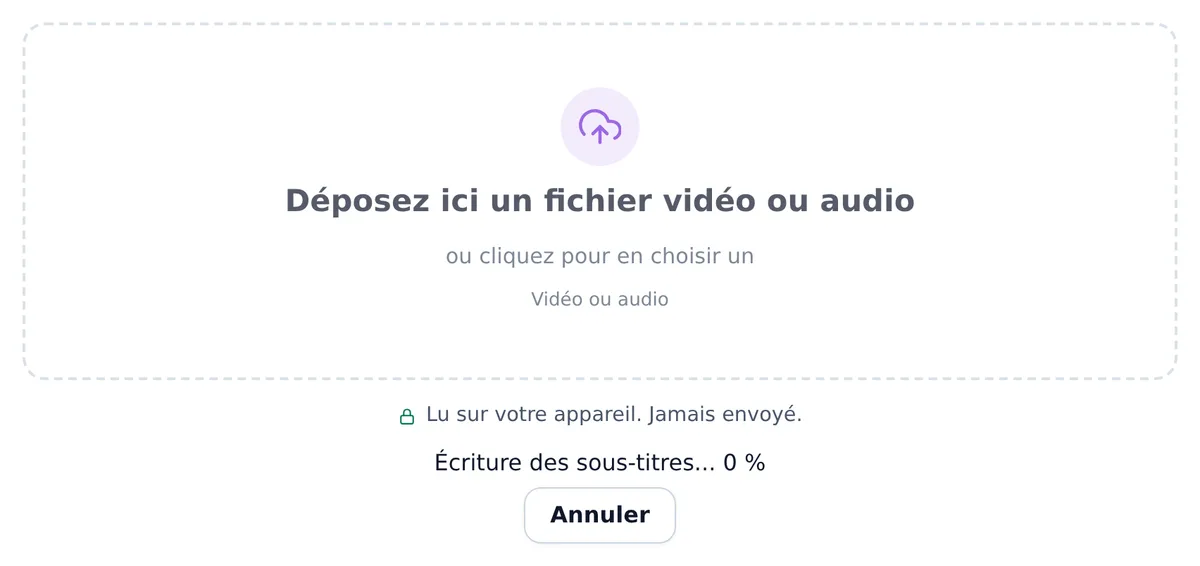
La ligne d'état suit le travail : « Lecture du son de votre fichier... », puis « Chargement du modèle... » avec un pourcentage (un téléchargement la première fois, puis une lecture depuis le stockage du navigateur), puis « Écriture des sous-titres... ». Quand la page a mesuré une partie du travail, elle ajoute une estimation comme « Encore environ 4 min (estimation sur cet appareil). ». Les sous-titres arrivent par tranches de quelques minutes d'audio : vous pouvez commencer à les lire et à les corriger pendant que la suite s'écrit. Annuler arrête le traitement et efface ce qu'il avait produit.
-
4
Vérifiez les sous-titres sur l'image
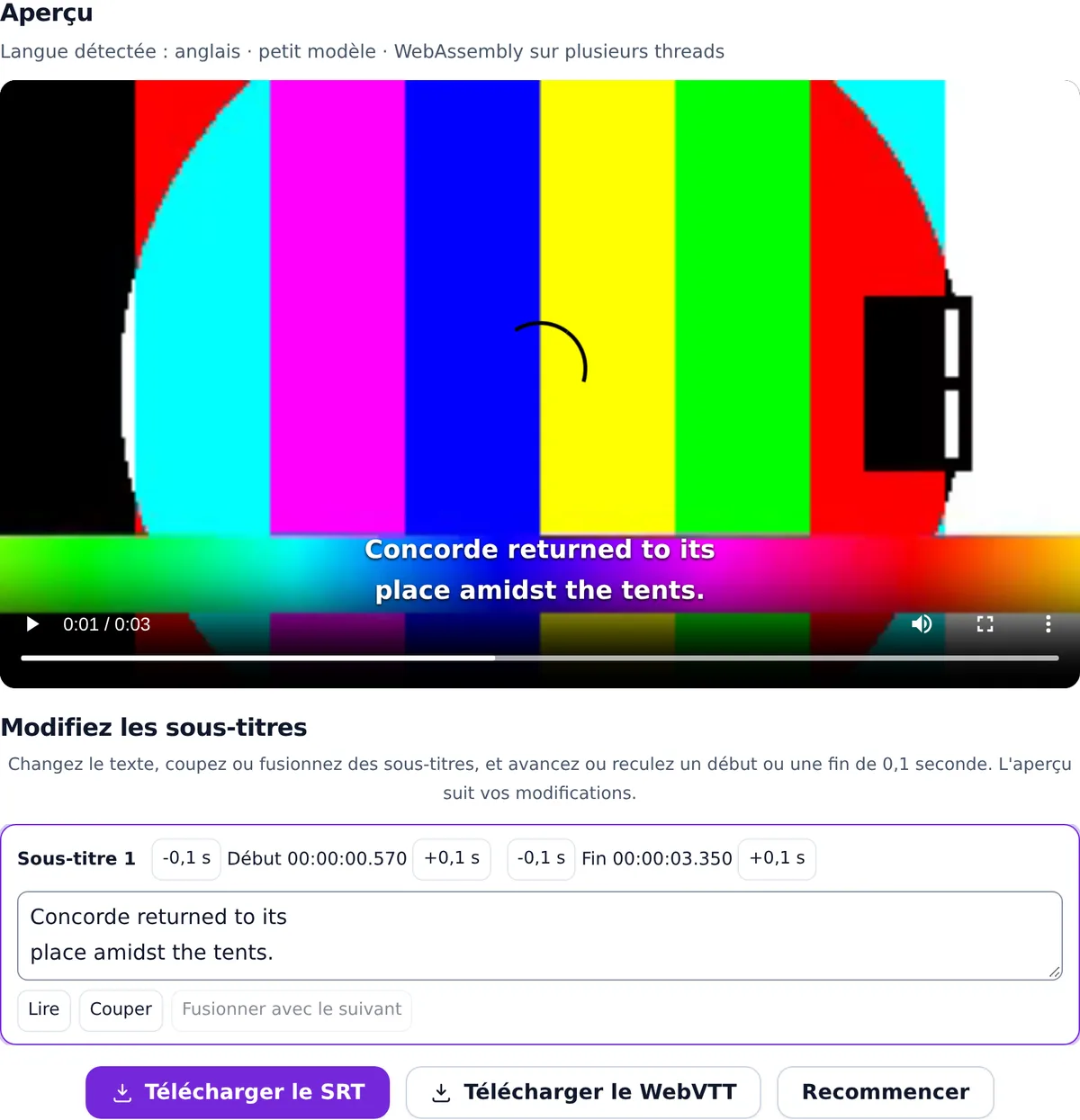
À la fin, la ligne d'état indique « Terminé en » et la durée, et la ligne sous Aperçu donne la langue, le modèle et la version du moteur utilisée, par exemple « Langue détectée : anglais · petit modèle · WebAssembly sur plusieurs threads ». Lancez la lecture : chaque sous-titre s'affiche sur la vidéo au bon moment, ou sous le lecteur pour un audio, et le sous-titre affiché est encadré dans la liste en dessous.
-
5
Corrigez, coupez, fusionnez et recalez
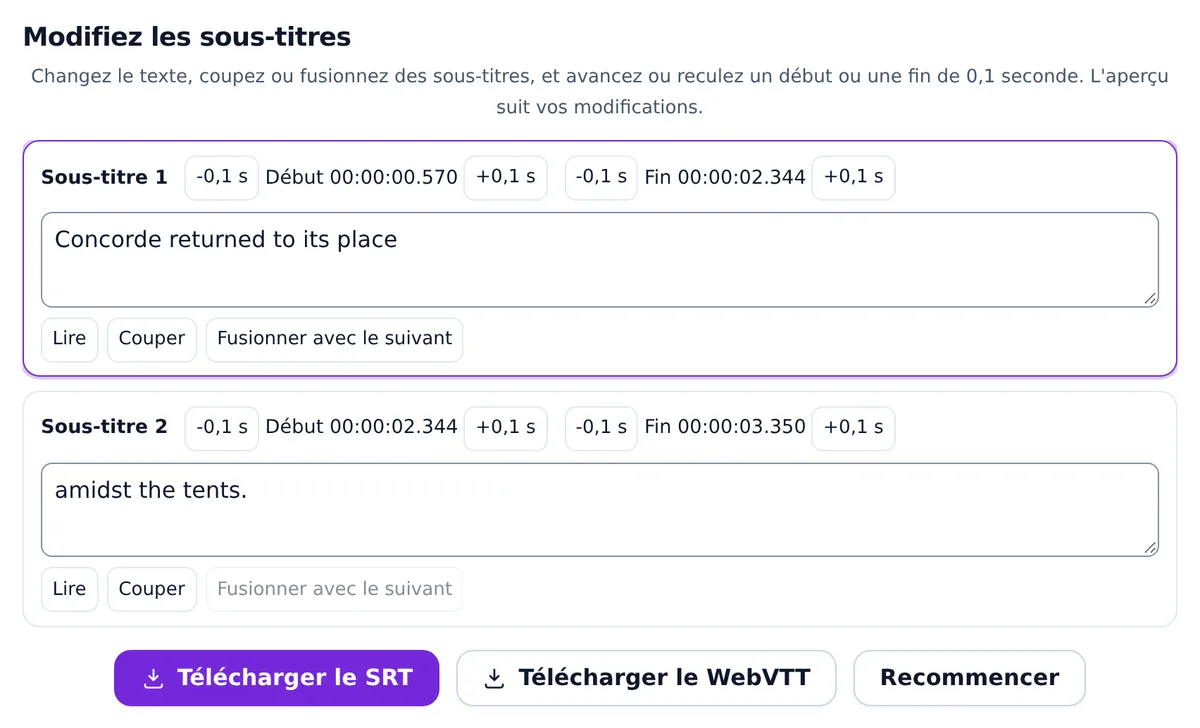
Tapez dans la zone d'un sous-titre pour corriger un mot ; l'aperçu suit pendant la frappe. Pour couper un sous-titre trop long, placez le curseur à l'endroit voulu et cliquez sur Couper : la durée est partagée entre les deux parties selon leur texte. Fusionner avec le suivant réunit un sous-titre et celui qui vient après. Les boutons -0,1 s et +0,1 s déplacent un début ou une fin d'un dixième de seconde, et Lire amène la vidéo à ce sous-titre pour entendre le changement.
-
6
Téléchargez le SRT ou le WebVTT
Télécharger le SRT et Télécharger le WebVTT écrivent les sous-titres tels qu'ils sont à ce moment, vos modifications comprises, et donnent au fichier le nom de votre vidéo : entretien.mp4 donne entretien.srt et entretien.vtt. Les boutons sont désactivés pendant un traitement et quand aucun sous-titre ne contient de texte. Recommencer efface le résultat pour ajouter un autre fichier.


Captures de l'outil de ce site, prises le 26 septembre 2026 avec notre extrait de test : une phrase en anglais du corpus LibriSpeech (CC BY 4.0, Panayotov et al., 2015) sur des barres de couleur générées.
Pourquoi un sous-titre fait au plus deux lignes
On lit un sous-titre en regardant l'image : chacun doit donc se lire d'un coup d'œil. La page crée chaque sous-titre avec deux lignes de 42 colonnes au plus (un caractère large, comme en chinois ou en japonais, compte pour deux) et 7 secondes au maximum, et laisse un sous-titre court au moins 1 seconde à l'écran quand l'écart avec le suivant le permet. Quarante-deux caractères et deux lignes, c'est aussi la limite du guide de style des sous-titres anglais de Netflix.
Vos modifications peuvent dépasser ces limites, volontairement. Un sous-titre fusionné garde deux lignes de 42 colonnes, mais il dure ce que duraient les deux, même au-delà de 7 secondes, et un sous-titre que vous tapez n'est pas redécoupé pour tenir dans ces limites. Si un sous-titre paraît trop long à la relecture, coupez-le.
Chaque message, et que faire
La ligne d'état sous le cadre utilise ces mots. Les valeurs comme 500 Mo, 1 heure et l'heure sont remplies pour votre fichier.
| La page affiche | Ce que cela veut dire et que faire |
|---|---|
| Ce fichier n'est ni une vidéo ni un fichier audio. Choisissez une vidéo ou un enregistrement. | Le type du fichier indique autre chose, comme un document ou une image. Choisissez la vidéo ou l'enregistrement lui-même. |
| Votre navigateur ne peut pas lire le son de ce fichier. Essayez le fichier dans un autre format. | Le navigateur n'a pas de décodeur pour le son du fichier. Enregistrez-le ou exportez-le en MP4 ou en WAV et réessayez, ou ouvrez la page dans un autre navigateur. |
| Ce fichier n'a pas pu être lu. Il est peut-être vide ou endommagé. Essayez une autre copie du fichier. | Le fichier n'a pas de son lisible, souvent parce qu'un téléchargement ou une copie s'est arrêté en route. Utilisez une autre copie. |
| Ce fichier dépasse 500 Mo, le maximum que cette page peut lire dans ce navigateur. | Votre navigateur ne peut pas lire ce fichier par tranches : la page doit le décoder en entier, et elle s'arrête à 500 Mo. Un fichier plus court ou plus léger, ou un autre navigateur, passent cette limite. |
| Ce fichier dure plus de 1 heure, le maximum que cette page peut lire dans ce navigateur. | La même limite du fichier entier, en durée. Coupez le fichier en parties de moins d'une heure, ou essayez un autre navigateur. |
| Votre navigateur manque de mémoire. Fermez d'autres onglets ou choisissez le petit modèle. | Le grand modèle demande plus de mémoire que le petit. Fermez d'autres onglets, choisissez le petit modèle et relancez le fichier. |
| Aucune parole n'a été trouvée dans ce fichier : il n'y a donc pas de sous-titres. | La page n'a trouvé aucune parole à écrire : le fichier est peut-être de la musique seule, silencieux ou très faible. Les téléchargements restent désactivés, faute de sous-titres à écrire. |
| Une partie de ce fichier n'a pas pu être lue. Il est peut-être endommagé ou incomplet. Les sous-titres s'arrêtent à 00:12:34 ; vous pouvez quand même les modifier et les télécharger. | La page a gardé tous les sous-titres produits jusque-là. Le fichier WebVTT indique où ils s'arrêtent dans une note que les lecteurs n'affichent pas ; le fichier SRT ne contient que les sous-titres. |
| Les fichiers de transcription n'ont pas pu être chargés depuis ce site. Vérifiez votre connexion, rechargez la page et réessayez. | Le moteur ou le modèle ne s'est pas téléchargé. Vérifiez votre connexion et rechargez la page. |
| Une erreur s'est produite pendant la création des sous-titres. Réessayez ou rechargez la page. | Une erreur pour laquelle la page n'a pas de message propre. Recharger démarre un moteur neuf ; si cela se reproduit, essayez un autre navigateur. |
Pour des sous-titres plus propres
- Choisissez la langue quand vous la connaissez, plutôt que de compter sur la détection, surtout si le fichier commence par de la musique ou du silence.
- Essayez le grand modèle sur un court extrait et comparez. Il est plus lourd à télécharger (environ 264 Mo) et demande plus de mémoire ; la comparaison des deux n'est pas encore mesurée.
- Vérifiez les temps à l'oreille. Lisez un sous-titre et, s'il arrive trop tôt ou trop tard, déplacez son début ou sa fin avec les boutons de 0,1 s. Comment le modèle crée les sous-titres explique d'où viennent les temps.
- Prenez le fichier qu'attend votre destination. Quel fichier télécharger compare le SRT et le WebVTT ligne par ligne.
Prêt à essayer ?
Ouvrez l'outil avec un court extrait à vous pour parcourir les six étapes avant de lancer un long fichier.
Créer les sous-titres de votre vidéoEssayez avec votre propre vidéo
Tout se passe dans votre navigateur. Votre fichier ne quitte jamais votre appareil.