
Guia passo a passo
Como usar o Subtitle Generator
Seis passos na aba do seu navegador, de um vídeo ou uma gravação a um arquivo SRT ou VTT que você já conferiu. O seu arquivo nunca é enviado, e não há nada para instalar.
-
1
Adicione um arquivo de vídeo ou áudio
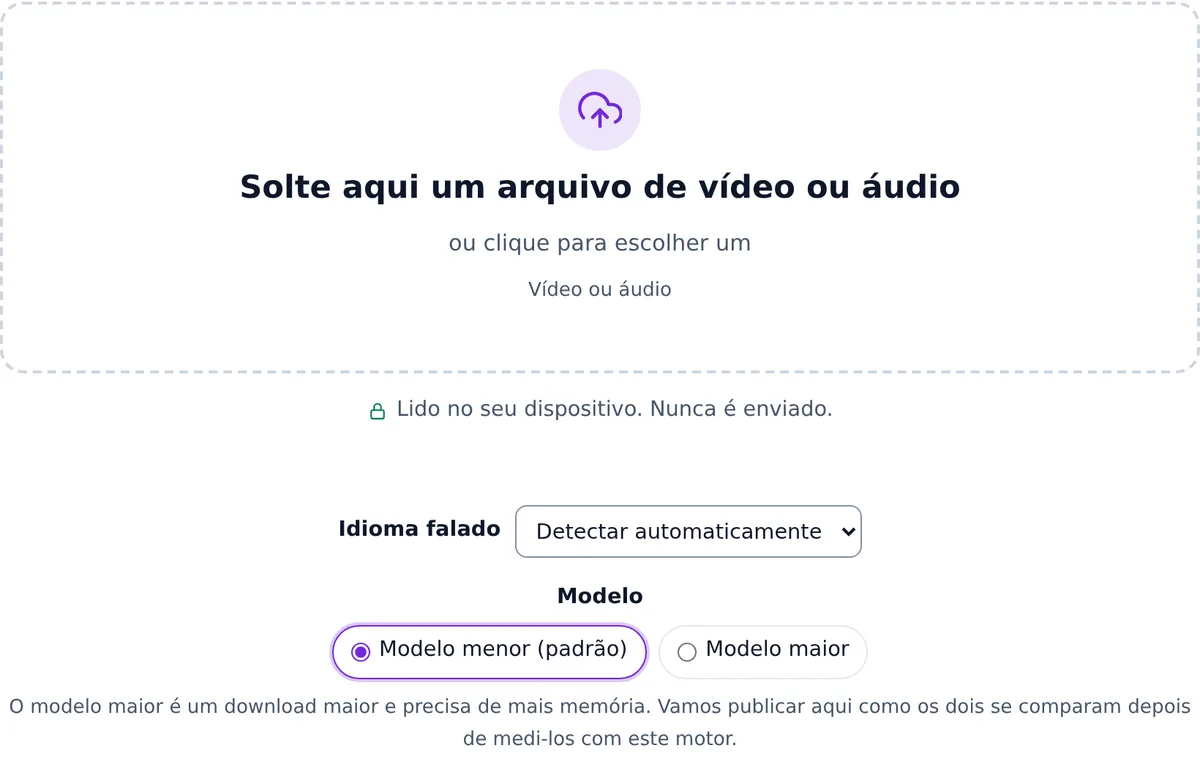
Solte o arquivo na caixa ou clique na caixa para escolher; pelo teclado também dá. A página confere se é um arquivo de vídeo ou áudio e lê o arquivo no seu dispositivo. Nada é enviado.
-
2
Escolha o idioma falado e o modelo
Idioma falado começa em Detectar automaticamente: a página escuta até ouvir fala e mantém esse idioma no arquivo inteiro. Se você sabe o idioma, escolha; assim também evita um erro num arquivo que começa com música. Modelo oferece o modelo menor (o padrão, cerca de 60 MB de download) e o maior (cerca de 264 MB), que precisa de mais memória. Ainda não medimos como os dois se comparam em precisão.
-
3
Espere as primeiras legendas
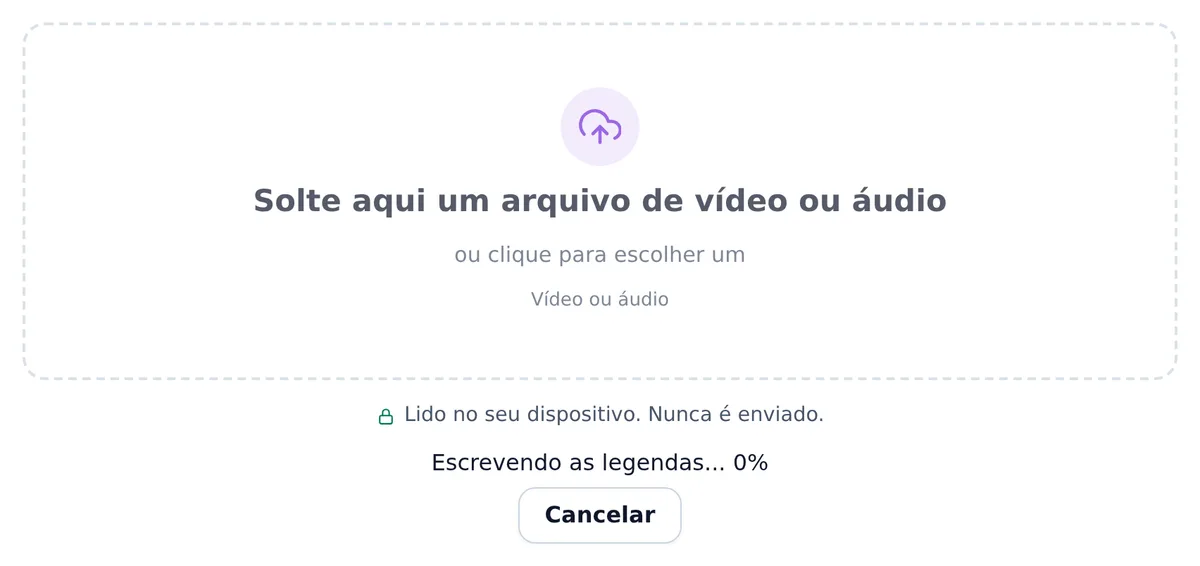
A linha de status acompanha o trabalho: "Lendo o som do seu arquivo...", depois "Carregando o modelo..." com uma porcentagem (um download na primeira vez, depois uma leitura do armazenamento do navegador) e então "Escrevendo as legendas...". Quando a página já mediu parte do trabalho, ela acrescenta uma estimativa como "Faltam cerca de 4 min (estimativa neste dispositivo).". As legendas aparecem em blocos de alguns minutos de áudio, então você já pode ler e corrigir enquanto o resto é escrito. Cancelar interrompe o processo e apaga o que ele tinha feito.
-
4
Confira as legendas sobre a imagem
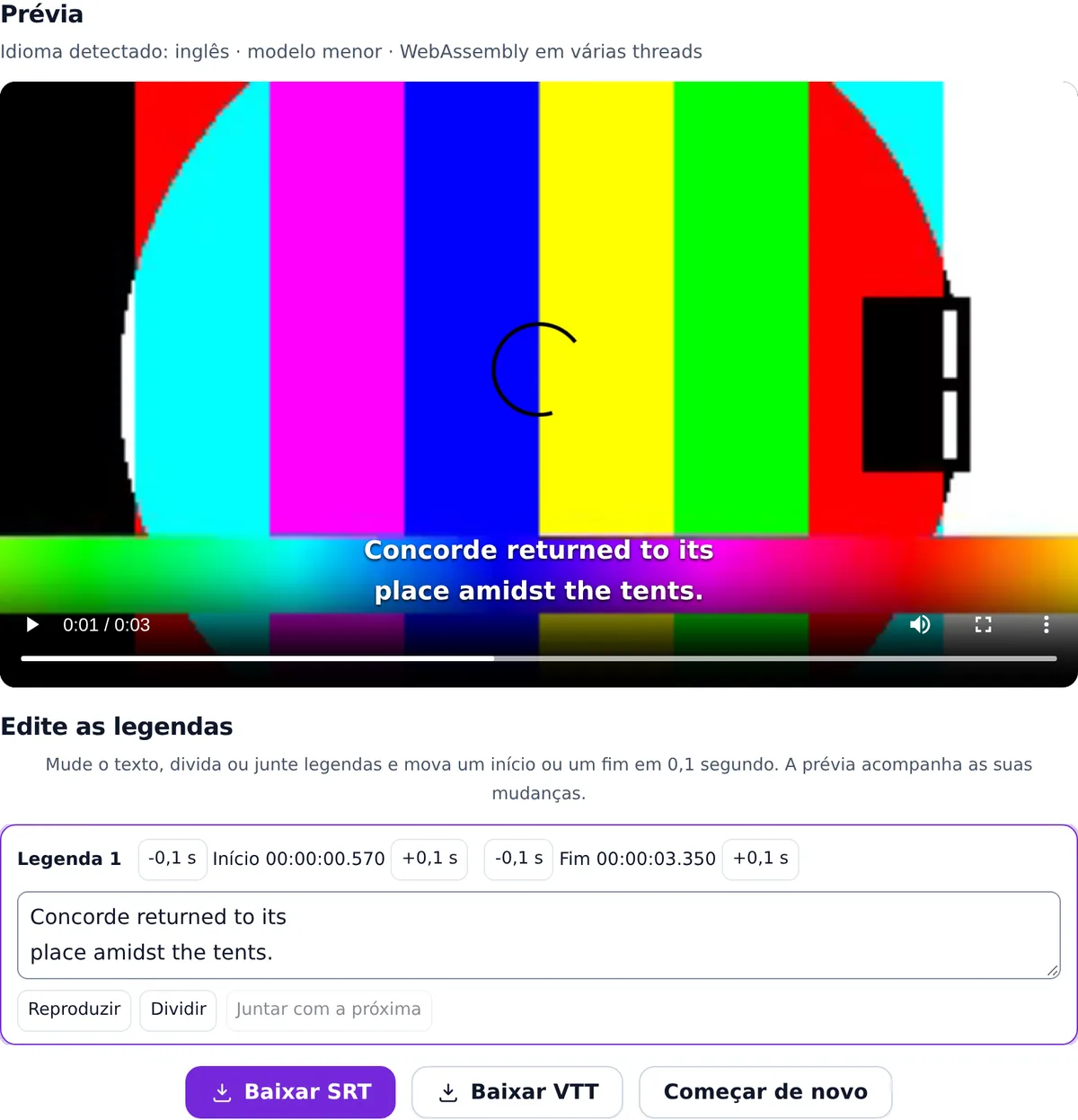
No fim, a linha de status diz "Pronto em" e o tempo, e a linha abaixo de Prévia mostra o idioma, o modelo e a versão do motor que rodou, por exemplo "Idioma detectado: inglês · modelo menor · WebAssembly em várias threads". Dê play: cada legenda aparece sobre o vídeo na hora certa, ou abaixo do player no caso de áudio, e a legenda que está na tela fica destacada na lista abaixo.
-
5
Corrija, divida, junte e ajuste os tempos
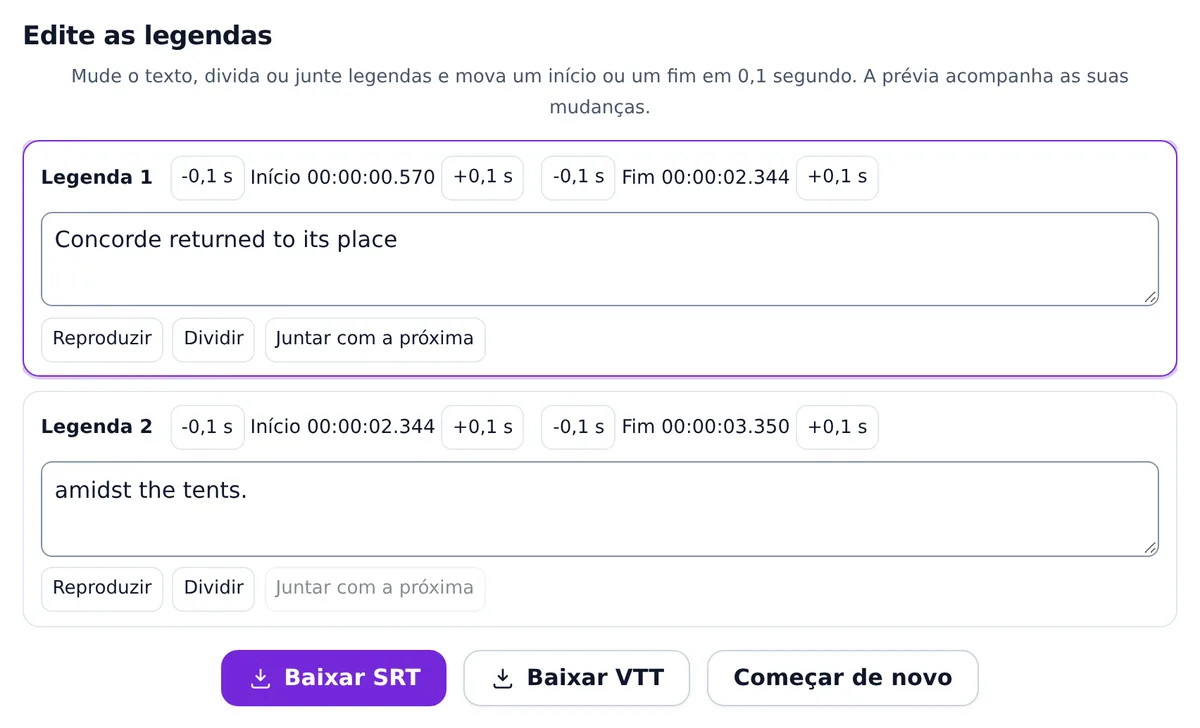
Digite na caixa de uma legenda para corrigir uma palavra; a prévia acompanha enquanto você digita. Para dividir uma legenda longa, ponha o cursor onde ela deve quebrar e clique em Dividir: o tempo é repartido entre as duas partes conforme o texto de cada uma. Juntar com a próxima une uma legenda à seguinte. Os botões -0,1 s e +0,1 s movem um início ou um fim em um décimo de segundo, e Reproduzir leva o vídeo até essa legenda para você ouvir a mudança.
-
6
Baixe o SRT ou o VTT
Baixar SRT e Baixar VTT escrevem as legendas como estão naquele momento, com as suas edições, e dão ao arquivo o nome do seu vídeo: entrevista.mp4 vira entrevista.srt e entrevista.vtt. Os botões ficam desligados enquanto um processo está rodando e quando nenhuma legenda tem texto. Começar de novo limpa o resultado para você adicionar outro arquivo.


Capturas da ferramenta deste site, feitas em 26 de setembro de 2026 com o nosso trecho de teste: uma frase em inglês do corpus LibriSpeech (CC BY 4.0, Panayotov et al., 2015) sobre barras de cor geradas.
Por que uma legenda tem no máximo duas linhas
Quem assiste lê a legenda enquanto olha a imagem, então cada uma precisa ser lida num relance. A página cria cada legenda com no máximo duas linhas de 42 colunas (um caractere largo, como em chinês ou japonês, conta como dois) e no máximo 7 segundos, e deixa uma legenda curta pelo menos 1 segundo na tela quando o intervalo até a próxima permite. Quarenta e dois caracteres e duas linhas também é o limite do guia de estilo de legendas em inglês da Netflix.
As suas edições podem passar desses limites de propósito. Uma legenda juntada mantém duas linhas de 42 colunas, mas dura o que as duas duravam, mesmo passando de 7 segundos, e uma legenda em que você digita não é cortada de novo para caber. Se uma legenda parecer longa demais ao assistir, divida.
Cada mensagem e o que fazer
A linha de status abaixo da caixa usa estas palavras. Valores como 500 MB, 1 hora e o tempo são preenchidos para o seu arquivo.
| A página diz | O que significa e o que fazer |
|---|---|
| Este arquivo não é de vídeo nem de áudio. Escolha um vídeo ou uma gravação. | O tipo do arquivo diz que ele é outra coisa, como um documento ou uma imagem. Escolha o próprio vídeo ou a gravação. |
| Seu navegador não consegue ler o som deste arquivo. Tente o arquivo em outro formato. | O navegador não tem decodificador para o som do arquivo. Salve ou exporte como MP4 ou WAV e tente de novo, ou abra a página em outro navegador. |
| Não foi possível ler este arquivo. Ele pode estar vazio ou danificado. Tente outra cópia do arquivo. | O arquivo não tem som legível, muitas vezes porque um download ou uma cópia parou no meio. Use outra cópia. |
| Este arquivo tem mais de 500 MB, o máximo que esta página consegue ler neste navegador. | O seu navegador não consegue ler este arquivo em partes, então a página precisa decodificá-lo inteiro, e para em 500 MB. Um arquivo mais curto ou menor, ou outro navegador, resolvem. |
| Este arquivo dura mais de 1 hora, o máximo que esta página consegue ler neste navegador. | O mesmo limite do arquivo inteiro, pela duração. Corte o arquivo em partes de menos de uma hora ou tente outro navegador. |
| Seu navegador ficou sem memória. Feche outras abas ou escolha o modelo menor. | O modelo maior precisa de mais memória que o menor. Feche outras abas, escolha o modelo menor e rode o arquivo de novo. |
| Nenhuma fala foi encontrada neste arquivo, então não há legendas. | A página não achou fala para escrever: o arquivo pode ser só música, silêncio ou som muito baixo. Os downloads continuam desligados, porque não há legendas para escrever. |
| Não foi possível ler uma parte deste arquivo. Ele pode estar danificado ou incompleto. As legendas terminam em 00:12:34; você ainda pode editá-las e baixá-las. | A página guardou todas as legendas que fez até ali. O arquivo VTT indica onde elas terminam numa nota que os players não mostram; o arquivo SRT traz só as legendas. |
| Não foi possível carregar os arquivos de transcrição deste site. Verifique sua conexão, recarregue a página e tente de novo. | O motor ou o modelo não foi baixado. Verifique a conexão e recarregue a página. |
| Algo deu errado ao criar as legendas. Tente de novo ou recarregue a página. | Um erro para o qual a página não tem uma mensagem própria. Recarregar inicia um motor novo; se continuar acontecendo, tente outro navegador. |
Para legendas mais limpas
- Escolha o idioma quando souber, em vez de depender da detecção, principalmente num arquivo que começa com música ou silêncio.
- Teste o modelo maior num trecho curto e compare. É um download maior (cerca de 264 MB) e precisa de mais memória; ainda não medimos como os dois se comparam.
- Confira os tempos de ouvido. Reproduza uma legenda e, se ela aparecer adiantada ou atrasada, mova o início ou o fim com os botões de 0,1 s. Como o modelo cria as legendas explica de onde vêm os tempos.
- Escolha o arquivo que o seu destino aceita. Qual arquivo baixar compara SRT e VTT linha por linha.
Pronto para testar?
Abra a ferramenta com um trecho curto seu para passar pelos seis passos antes de rodar um arquivo longo.
Gerar legendas do seu vídeoTeste com o seu próprio vídeo
Roda no seu navegador. O seu arquivo nunca sai do seu dispositivo.