
Anleitung Schritt für Schritt
So nutzt du Subtitle Generator
Sechs Schritte in deinem Browser-Tab, von einem Video oder einer Aufnahme zu einer geprüften SRT- oder VTT-Datei. Deine Datei wird nie hochgeladen, und es gibt nichts zu installieren.
-
1
Füge eine Video- oder Audiodatei hinzu
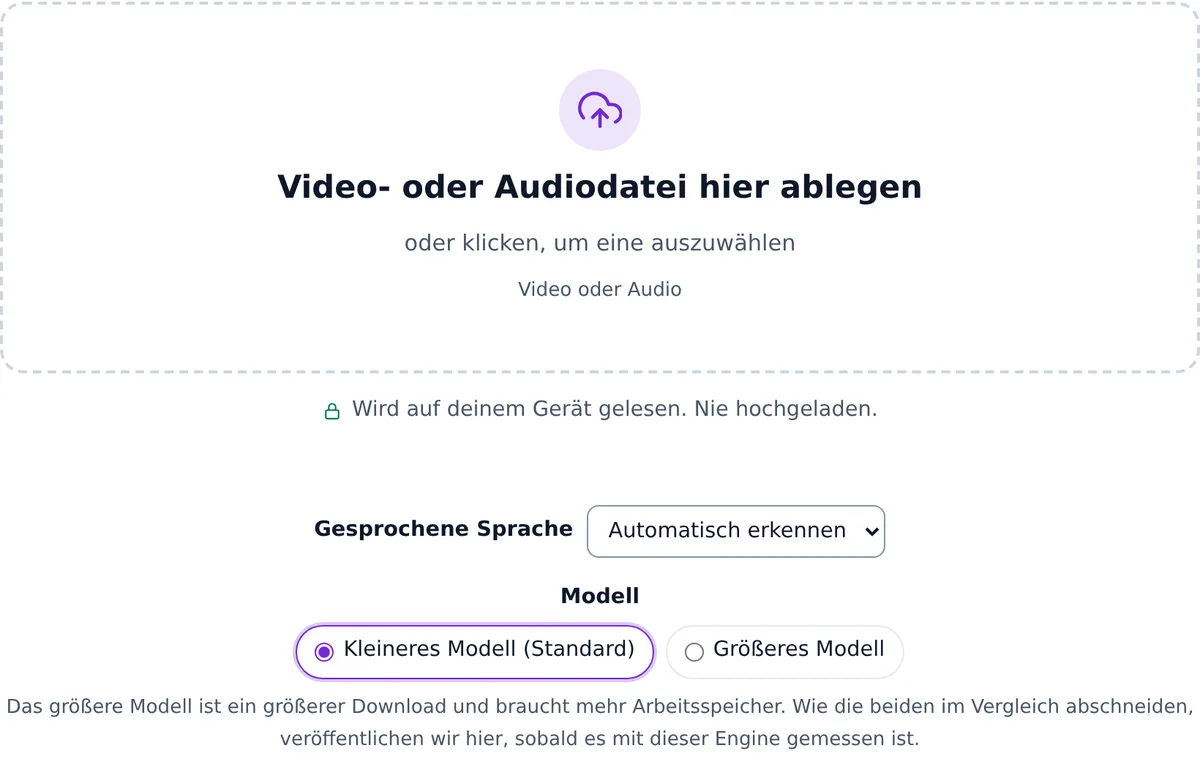
Zieh die Datei in das Feld oder klick auf das Feld, um sie auszuwählen; mit der Tastatur erreichst du es auch. Die Seite prüft, ob es eine Video- oder Audiodatei ist, und liest sie auf deinem Gerät. Nichts wird hochgeladen.
-
2
Wähle die gesprochene Sprache und das Modell
Gesprochene Sprache steht zuerst auf Automatisch erkennen: Die Seite hört zu, bis sie Sprache findet, und behält diese Sprache für die ganze Datei. Wenn du die Sprache kennst, wähl sie aus; so vermeidest du auch einen Fehlgriff bei einer Datei, die mit Musik beginnt. Unter Modell gibt es das kleinere Modell (voreingestellt, etwa 60 MB Download) und das größere (etwa 264 MB), das mehr Arbeitsspeicher braucht. Wie genau die beiden im Vergleich sind, ist noch nicht gemessen.
-
3
Warte auf die ersten Untertitel
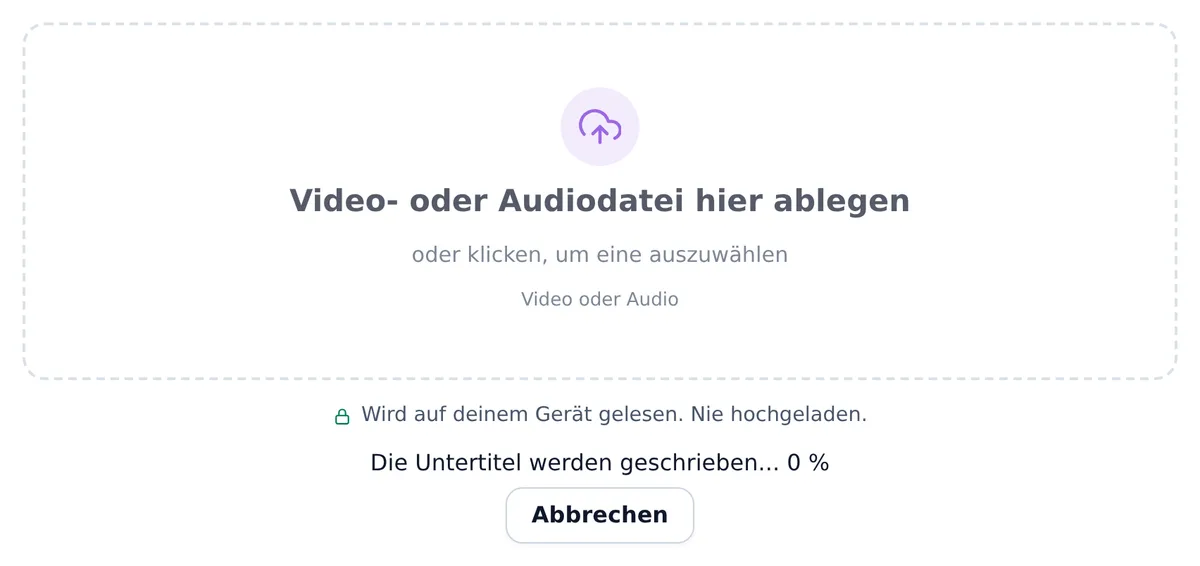
Die Statuszeile zeigt den Fortschritt: „Der Ton deiner Datei wird gelesen...“, dann „Das Modell wird geladen...“ mit Prozentangabe (beim ersten Mal ein Download, danach ein Lesen aus dem Speicher deines Browsers) und dann „Die Untertitel werden geschrieben...“. Sobald die Seite einen Teil der Arbeit gemessen hat, ergänzt sie eine Schätzung wie „Noch etwa 4 Min. (auf diesem Gerät geschätzt).“. Die Untertitel erscheinen in Abschnitten von einigen Minuten Audio, du kannst sie also schon lesen und korrigieren, während der Rest geschrieben wird. Abbrechen stoppt die Verarbeitung und verwirft, was bis dahin entstanden ist.
-
4
Prüf die Untertitel über dem Bild
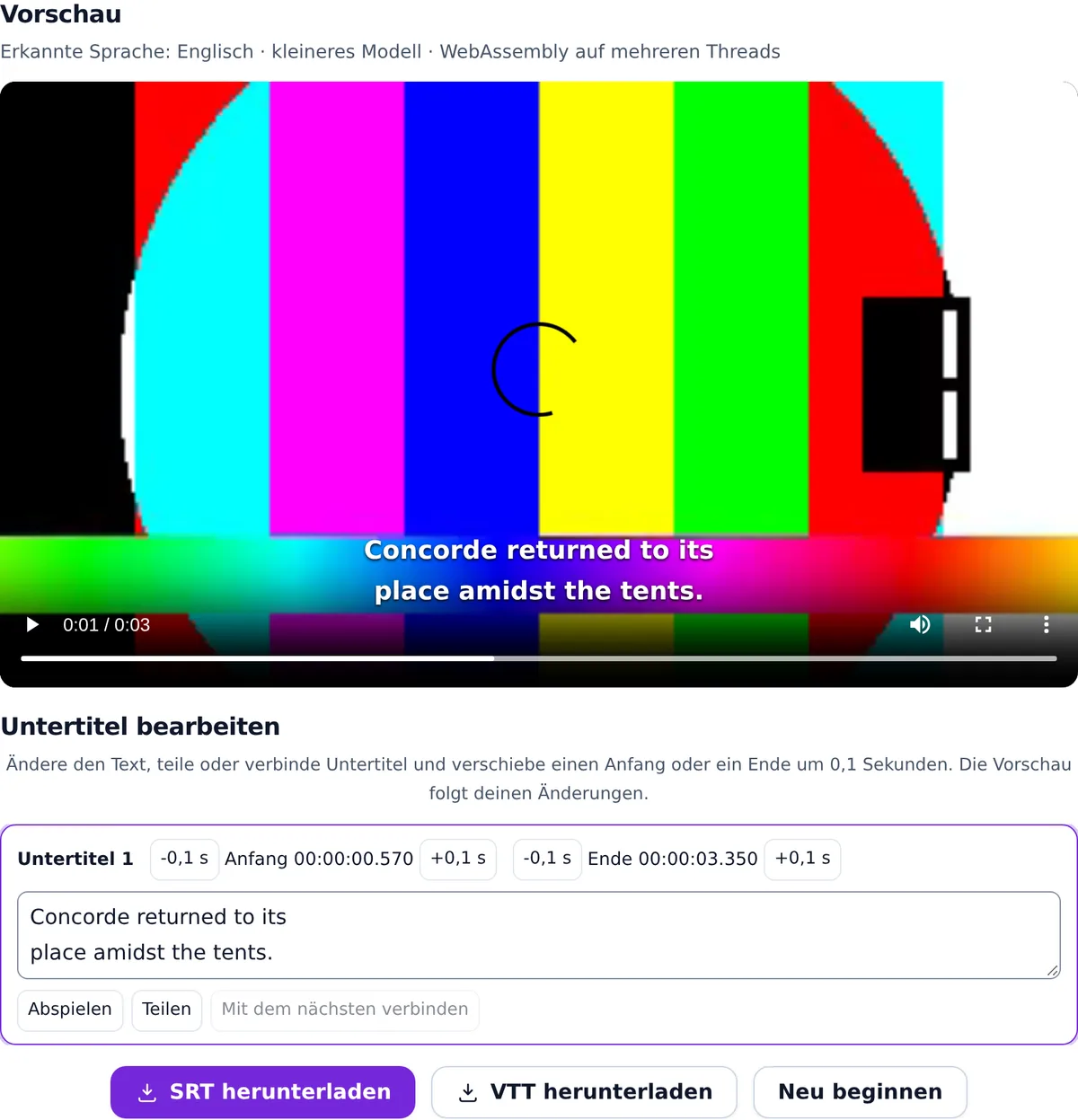
Am Ende meldet die Statuszeile „Fertig in“ und die Dauer, und die Zeile unter Vorschau nennt Sprache, Modell und die Version der Engine, die gelaufen ist, zum Beispiel „Erkannte Sprache: Englisch · kleineres Modell · WebAssembly auf mehreren Threads“. Drück auf Wiedergabe: Jeder Untertitel erscheint zur richtigen Zeit über dem Video, bei Audio unter dem Player, und der gerade gezeigte Untertitel ist in der Liste darunter hervorgehoben.
-
5
Korrigieren, teilen, verbinden, Zeiten anpassen
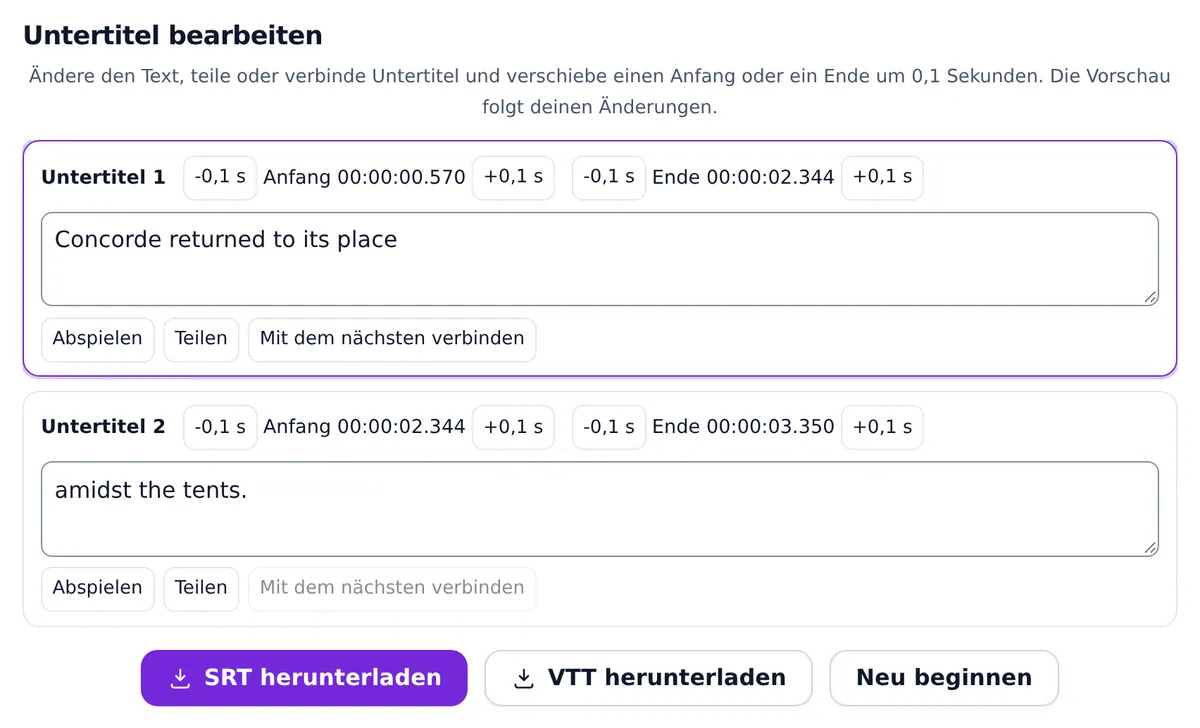
Tipp in das Feld eines Untertitels, um ein Wort zu korrigieren; die Vorschau folgt beim Tippen. Um einen langen Untertitel zu teilen, setz den Cursor an die gewünschte Stelle und klick auf Teilen: Die Zeit wird im Verhältnis zum Text auf beide Teile verteilt. Mit dem nächsten verbinden fügt einen Untertitel mit dem folgenden zusammen. Die Schaltflächen -0,1 s und +0,1 s verschieben einen Anfang oder ein Ende um eine Zehntelsekunde, und Abspielen springt im Video zu diesem Untertitel, damit du die Änderung hörst.
-
6
SRT oder VTT herunterladen
SRT herunterladen und VTT herunterladen schreiben die Untertitel so, wie sie in diesem Moment sind, mit deinen Änderungen, und benennen die Datei nach deinem Video: interview.mp4 ergibt interview.srt und interview.vtt. Die Schaltflächen sind aus, solange eine Verarbeitung läuft und wenn kein Untertitel Text enthält. Neu beginnen löscht das Ergebnis, damit du eine andere Datei hinzufügen kannst.


Screenshots des Tools auf dieser Website, aufgenommen am 26. September 2026 mit unserem Testclip: ein englischer Satz aus dem LibriSpeech-Korpus (CC BY 4.0, Panayotov et al., 2015) über erzeugten Farbbalken.
Warum ein Untertitel höchstens zwei Zeilen hat
Man liest einen Untertitel, während man aufs Bild schaut, also muss jeder auf einen Blick erfassbar sein. Die Seite macht jeden Untertitel höchstens zwei Zeilen mit 42 Spalten lang (ein breites Zeichen, etwa im Chinesischen oder Japanischen, zählt doppelt) und höchstens 7 Sekunden lang, und sie lässt einen kurzen Untertitel mindestens 1 Sekunde stehen, wenn der Abstand zum nächsten es erlaubt. Zweiundvierzig Zeichen und zwei Zeilen sind auch die Grenze im Styleguide von Netflix für englische Untertitel.
Deine Änderungen dürfen diese Grenzen bewusst überschreiten. Ein verbundener Untertitel behält zwei Zeilen mit 42 Spalten, dauert aber so lange wie die beiden zusammen, auch über 7 Sekunden, und ein Untertitel, in den du tippst, wird nicht erneut zugeschnitten, damit er passt. Wirkt ein Untertitel beim Abspielen zu lang, teil ihn.
Jede Meldung, und was du tun kannst
Die Statuszeile unter dem Feld nutzt diese Worte. Werte wie 500 MB, 1 Stunde und die Zeit werden für deine Datei eingesetzt.
| Die Seite sagt | Was es bedeutet und was du tun kannst |
|---|---|
| Diese Datei ist weder eine Video- noch eine Audiodatei. Wähle ein Video oder eine Aufnahme. | Der Dateityp sagt etwas anderes, etwa ein Dokument oder ein Bild. Wähl das Video oder die Aufnahme selbst. |
| Dein Browser kann den Ton dieser Datei nicht lesen. Versuche die Datei in einem anderen Format. | Der Browser hat keinen Decoder für den Ton der Datei. Speichere oder exportiere sie als MP4 oder WAV und versuch es noch einmal, oder öffne die Seite in einem anderen Browser. |
| Diese Datei konnte nicht gelesen werden. Vielleicht ist sie leer oder beschädigt. Versuche es mit einer anderen Kopie der Datei. | Die Datei hat keinen lesbaren Ton, oft weil ein Download oder eine Kopie mittendrin abgebrochen ist. Nimm eine andere Kopie. |
| Diese Datei ist größer als 500 MB, das Maximum, das diese Seite in diesem Browser lesen kann. | Dein Browser kann diese Datei nicht in Stücken lesen, also muss die Seite sie ganz dekodieren, und dabei hält sie bei 500 MB an. Eine kürzere oder kleinere Datei oder ein anderer Browser kommen darüber hinweg. |
| Diese Datei ist länger als 1 Stunde, das Maximum, das diese Seite in diesem Browser lesen kann. | Dieselbe Grenze für ganze Dateien, nach Länge. Schneide die Datei in Teile unter einer Stunde oder versuch einen anderen Browser. |
| Deinem Browser ist der Speicher ausgegangen. Schließe andere Tabs oder wähle das kleinere Modell. | Das größere Modell braucht mehr Arbeitsspeicher als das kleinere. Schließ andere Tabs, wähl das kleinere Modell und lass die Datei noch einmal laufen. |
| In dieser Datei wurde keine Sprache gefunden, deshalb gibt es keine Untertitel. | Die Seite hat keine Sprache zum Schreiben gefunden: Die Datei ist vielleicht nur Musik, still oder sehr leise. Die Downloads bleiben aus, weil es keine Untertitel zu schreiben gibt. |
| Ein Teil dieser Datei konnte nicht gelesen werden. Vielleicht ist sie beschädigt oder unvollständig. Die Untertitel enden bei 00:12:34. Du kannst sie trotzdem bearbeiten und herunterladen. | Die Seite hat alle Untertitel behalten, die bis dahin entstanden sind. Die VTT-Datei sagt in einer Notiz, die Player nicht anzeigen, wo sie enden; die SRT-Datei enthält nur die Untertitel. |
| Die Transkriptionsdateien konnten nicht von dieser Website geladen werden. Prüfe deine Verbindung, lade die Seite neu und versuche es noch einmal. | Die Engine oder das Modell wurde nicht geladen. Prüf deine Verbindung und lade die Seite neu. |
| Beim Erstellen der Untertitel ist ein Fehler aufgetreten. Versuche es noch einmal oder lade die Seite neu. | Ein Fehler, für den die Seite keine eigenen Worte hat. Neu laden startet eine frische Engine; passiert es wieder, versuch einen anderen Browser. |
So werden die Untertitel sauberer
- Wähl die Sprache, wenn du sie kennst, statt dich auf die Erkennung zu verlassen, besonders bei einer Datei, die mit Musik oder Stille beginnt.
- Probier das größere Modell an einem kurzen Stück aus und vergleiche. Es ist ein größerer Download (etwa 264 MB) und braucht mehr Arbeitsspeicher; wie die beiden im Vergleich abschneiden, ist noch nicht gemessen.
- Prüf die Zeiten nach Gehör. Spiel einen Untertitel ab, und wenn er zu früh oder zu spät kommt, verschieb Anfang oder Ende mit den 0,1-s-Schaltflächen. Wie das Modell die Untertitel erstellt, erklärt, woher die Zeiten kommen.
- Nimm die Datei, die dein Ziel annimmt. Welche Datei du herunterlädst, vergleicht SRT und VTT Zeile für Zeile.
Bereit zum Ausprobieren?
Öffne das Tool mit einem kurzen eigenen Clip und geh alle sechs Schritte durch, bevor du eine lange Datei verarbeitest.
Untertitel für dein Video erstellenProbier es mit deinem eigenen Video
Läuft in deinem Browser. Deine Datei verlässt nie dein Gerät.