
Guía paso a paso
Cómo usar Subtitle Generator
Seis pasos en la pestaña de tu navegador, de un vídeo o una grabación a un archivo SRT o VTT que ya has revisado. Tu archivo nunca se sube y no hay nada que instalar.
-
1
Añade un archivo de vídeo o audio
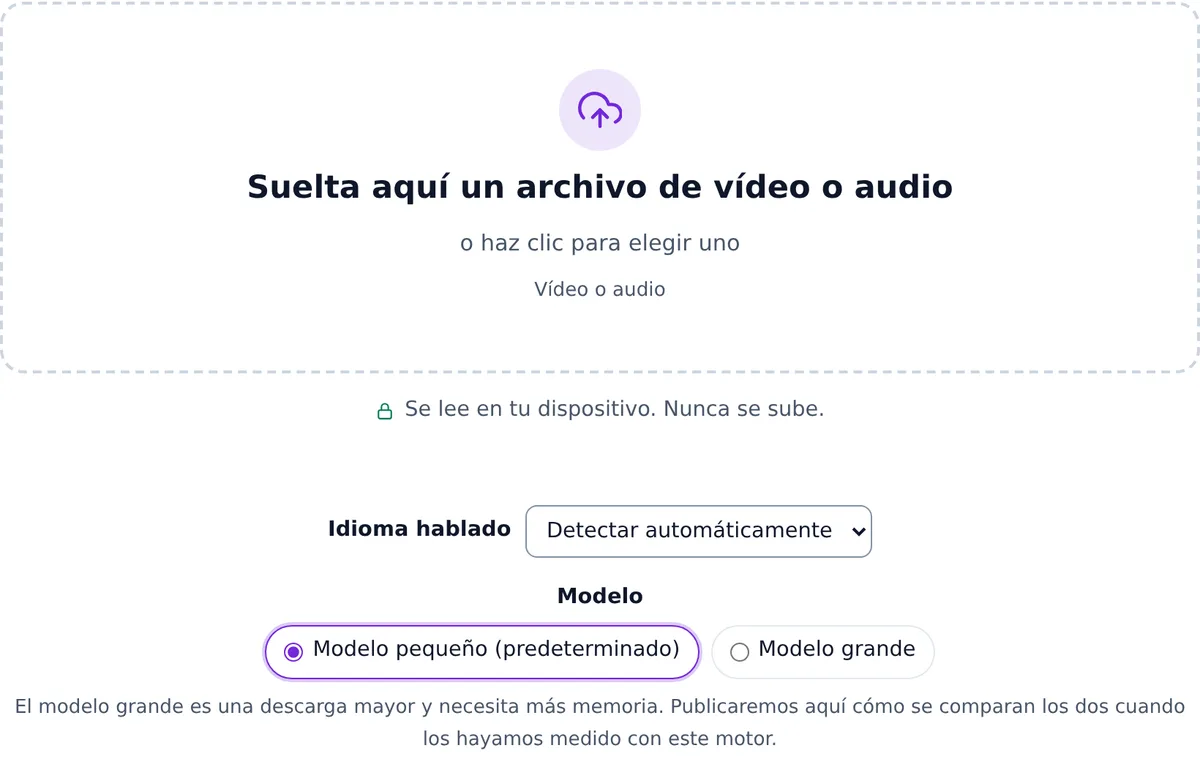
Suelta el archivo en el recuadro o haz clic en el recuadro para elegirlo; también llegas con el teclado. La página comprueba que sea un archivo de vídeo o de audio y lo lee en tu dispositivo. No se sube nada.
-
2
Elige el idioma hablado y el modelo
La lista Idioma hablado empieza en Detectar automáticamente: la página escucha hasta oír voz y mantiene ese idioma para todo el archivo. Si sabes el idioma, elígelo; así también evitas un error en un archivo que empieza con música. Modelo ofrece el modelo pequeño (el predeterminado, unos 60 MB de descarga) y el grande (unos 264 MB), que necesita más memoria. Todavía no hemos medido cómo se comparan en precisión.
-
3
Espera a los primeros subtítulos
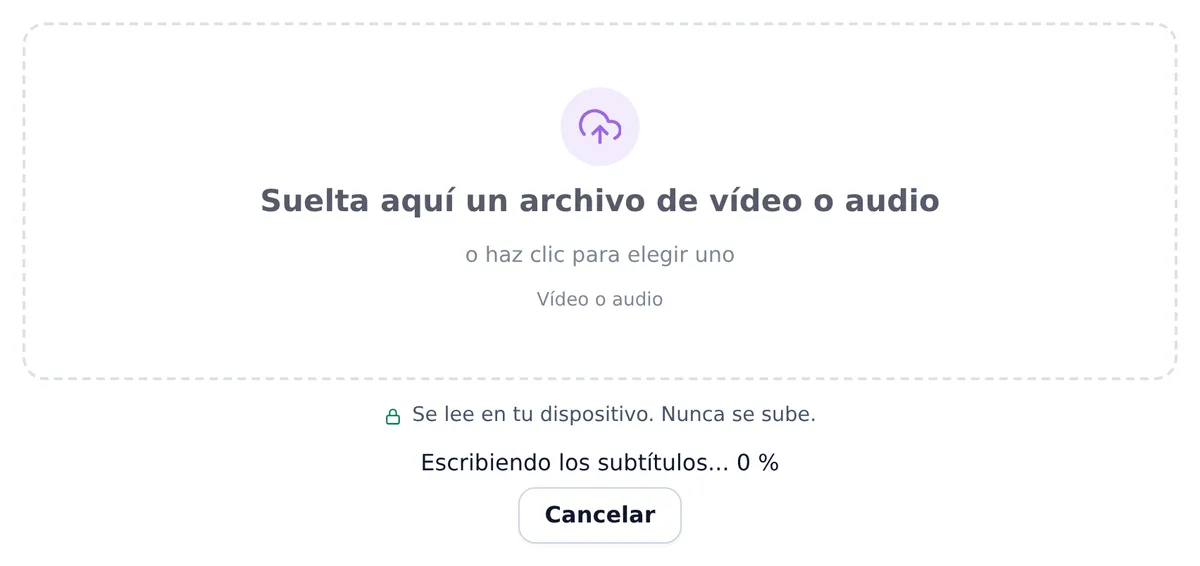
La línea de estado va contando el trabajo: «Leyendo el sonido de tu archivo...», después «Cargando el modelo...» con un porcentaje (una descarga la primera vez, y después una lectura del almacenamiento de tu navegador) y luego «Escribiendo los subtítulos...». Cuando la página ha medido parte del trabajo, añade una estimación como «Faltan unos 4 min (estimación en este dispositivo).». Los subtítulos aparecen por tramos de unos minutos de audio, así que puedes empezar a leerlos y corregirlos mientras se escribe el resto. Cancelar detiene el proceso y borra lo que había creado.
-
4
Revisa los subtítulos sobre la imagen
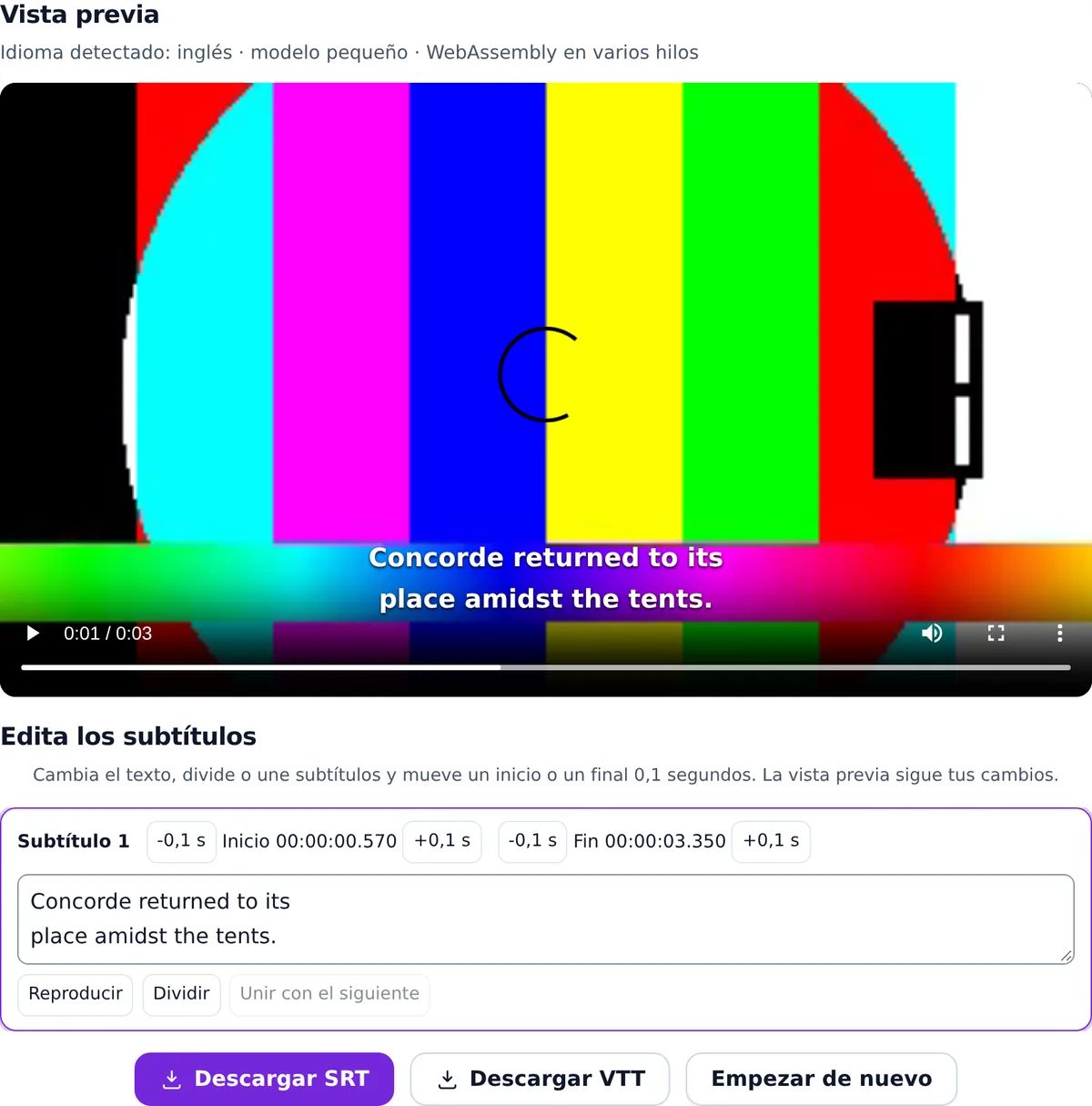
Al terminar, la línea de estado dice «Listo en» y el tiempo, y la línea bajo Vista previa indica el idioma, el modelo y la versión del motor que se usó, por ejemplo «Idioma detectado: inglés · modelo pequeño · WebAssembly en varios hilos». Pulsa reproducir: cada subtítulo aparece sobre el vídeo en su momento, o bajo el reproductor si es audio, y el subtítulo que se está mostrando se marca en la lista de abajo.
-
5
Corrige, divide, une y ajusta los tiempos
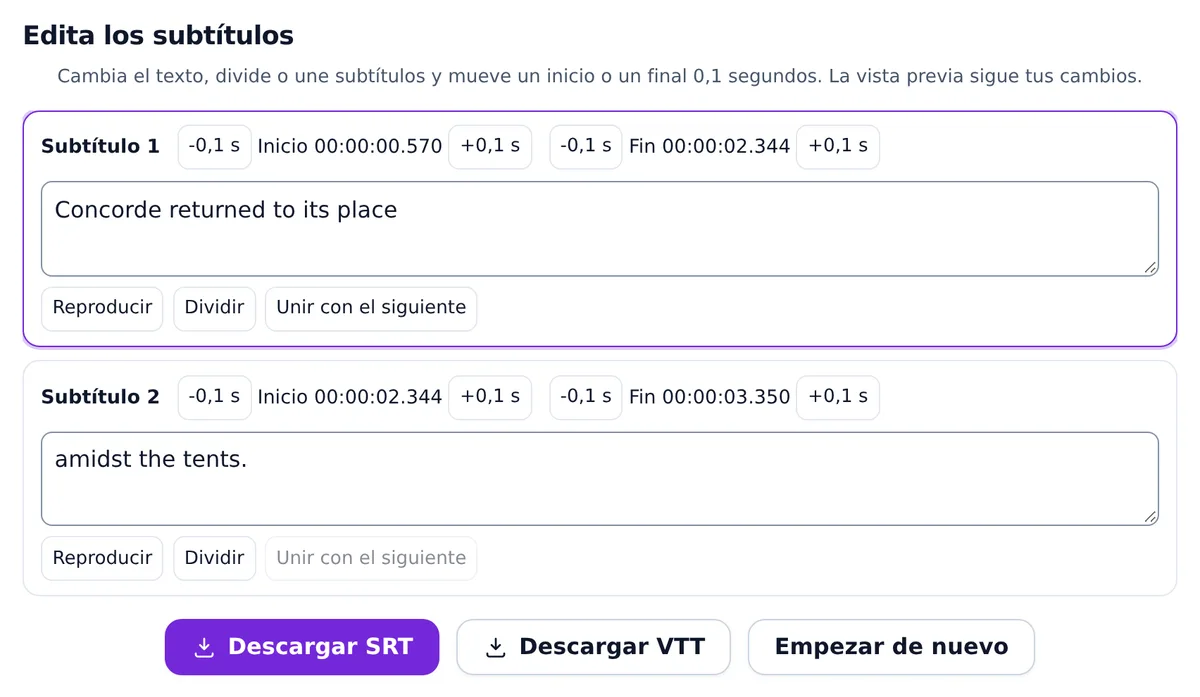
Escribe en el cuadro de un subtítulo para corregir una palabra; la vista previa cambia mientras escribes. Para dividir un subtítulo largo, pon el cursor donde debe cortarse y pulsa Dividir: el tiempo se reparte entre las dos partes según su texto. Unir con el siguiente junta un subtítulo con el que viene después. Los botones -0,1 s y +0,1 s mueven un inicio o un final una décima de segundo, y Reproducir lleva el vídeo a ese subtítulo para que oigas el cambio.
-
6
Descarga SRT o VTT
Descargar SRT y Descargar VTT escriben los subtítulos tal como están en ese momento, con tus cambios, y ponen al archivo el nombre de tu vídeo: entrevista.mp4 da entrevista.srt y entrevista.vtt. Los botones están desactivados mientras hay un proceso en marcha y cuando ningún subtítulo tiene texto. Empezar de nuevo borra el resultado para que añadas otro archivo.


Capturas de la herramienta de este sitio, tomadas el 26 de septiembre de 2026 con nuestro clip de prueba: una frase en inglés del corpus LibriSpeech (CC BY 4.0, Panayotov et al., 2015) sobre barras de color generadas.
Por qué un subtítulo tiene como mucho dos líneas
Quien ve un vídeo lee el subtítulo mientras mira la imagen, así que cada uno tiene que poder leerse de un vistazo. La página crea cada subtítulo con dos líneas de 42 columnas como máximo (un carácter ancho, como en chino o japonés, cuenta como dos) y 7 segundos como mucho, y deja un subtítulo corto al menos 1 segundo en pantalla cuando el hueco hasta el siguiente lo permite. Cuarenta y dos caracteres y dos líneas es también el límite de la guía de estilo de subtítulos en inglés de Netflix.
Tus cambios pueden saltarse esos límites a propósito. Un subtítulo unido mantiene las dos líneas de 42 columnas, pero dura lo que duraban los dos, aunque pase de 7 segundos, y un subtítulo en el que escribes no se vuelve a cortar para que quepa. Si al reproducirlo un subtítulo se hace largo, divídelo.
Cada mensaje y qué hacer
La línea de estado bajo el recuadro usa estas palabras. Cifras como 500 MB, 1 hora y el tiempo se rellenan para tu archivo.
| La página dice | Qué significa y qué hacer |
|---|---|
| Este archivo no es de vídeo ni de audio. Elige un vídeo o una grabación. | El tipo del archivo dice que es otra cosa, como un documento o una imagen. Elige el vídeo o la grabación. |
| Tu navegador no puede leer el sonido de este archivo. Prueba el archivo en otro formato. | El navegador no tiene decodificador para el sonido del archivo. Guárdalo o expórtalo como MP4 o WAV y vuelve a intentarlo, o abre la página en otro navegador. |
| No se pudo leer este archivo. Puede estar vacío o dañado. Prueba con otra copia del archivo. | El archivo no tiene sonido legible, muchas veces porque una descarga o una copia se cortó a medias. Usa otra copia. |
| Este archivo pesa más de 500 MB, lo máximo que esta página puede leer en este navegador. | Tu navegador no puede leer este archivo por partes, así que la página tiene que decodificarlo entero, y se detiene en 500 MB. Un archivo más corto o más ligero, u otro navegador, lo evitan. |
| Este archivo dura más de 1 hora, lo máximo que esta página puede leer en este navegador. | El mismo límite del archivo entero, por duración. Corta el archivo en partes de menos de una hora o prueba otro navegador. |
| Tu navegador se quedó sin memoria. Cierra otras pestañas o elige el modelo pequeño. | El modelo grande necesita más memoria que el pequeño. Cierra otras pestañas, elige el modelo pequeño y vuelve a procesar el archivo. |
| No se encontró voz en este archivo, así que no hay subtítulos. | La página no encontró habla que escribir: el archivo puede ser solo música, estar en silencio o sonar muy bajo. Las descargas siguen desactivadas, porque no hay subtítulos que escribir. |
| No se pudo leer una parte de este archivo. Puede estar dañado o incompleto. Los subtítulos terminan en 00:12:34; aún puedes editarlos y descargarlos. | La página conservó todos los subtítulos que había creado hasta ese punto. El archivo VTT indica dónde terminan en una nota que los reproductores no muestran; el archivo SRT solo contiene los subtítulos. |
| No se pudieron cargar los archivos de transcripción desde este sitio. Comprueba tu conexión, recarga la página y vuelve a intentarlo. | El motor o el modelo no se descargaron. Comprueba tu conexión y recarga la página. |
| Algo salió mal al crear los subtítulos. Vuelve a intentarlo o recarga la página. | Un error para el que la página no tiene un mensaje propio. Recargar arranca un motor nuevo; si sigue pasando, prueba otro navegador. |
Para conseguir subtítulos más limpios
- Elige el idioma cuando lo sepas, en vez de confiar en la detección, sobre todo si el archivo empieza con música o silencio.
- Prueba el modelo grande en un trozo corto y compara. Es una descarga mayor (unos 264 MB) y necesita más memoria; todavía no hemos medido cómo se comparan.
- Comprueba los tiempos de oído. Reproduce un subtítulo y, si aparece antes o después de tiempo, mueve su inicio o su final con los botones de 0,1 s. Cómo crea el modelo los subtítulos explica de dónde salen los tiempos.
- Elige el archivo que acepta tu destino. Qué archivo descargar compara SRT y VTT línea a línea.
¿Listo para probarlo?
Abre la herramienta con un clip corto tuyo para recorrer los seis pasos antes de procesar un archivo largo.
Crear subtítulos de tu vídeoPruébalo con tu propio vídeo
Funciona en tu navegador. Tu archivo nunca sale de tu dispositivo.